【応用】図解・インフォグラフィックをAIで作る
説明は「図」にすると一気に伝わります。GPT Image 2で、診断チャート・手順図・メニューなどの図解を作る方法を学びます。
このコースで学ぶ内容
図解の基本
- なぜ今、図解が強いのか
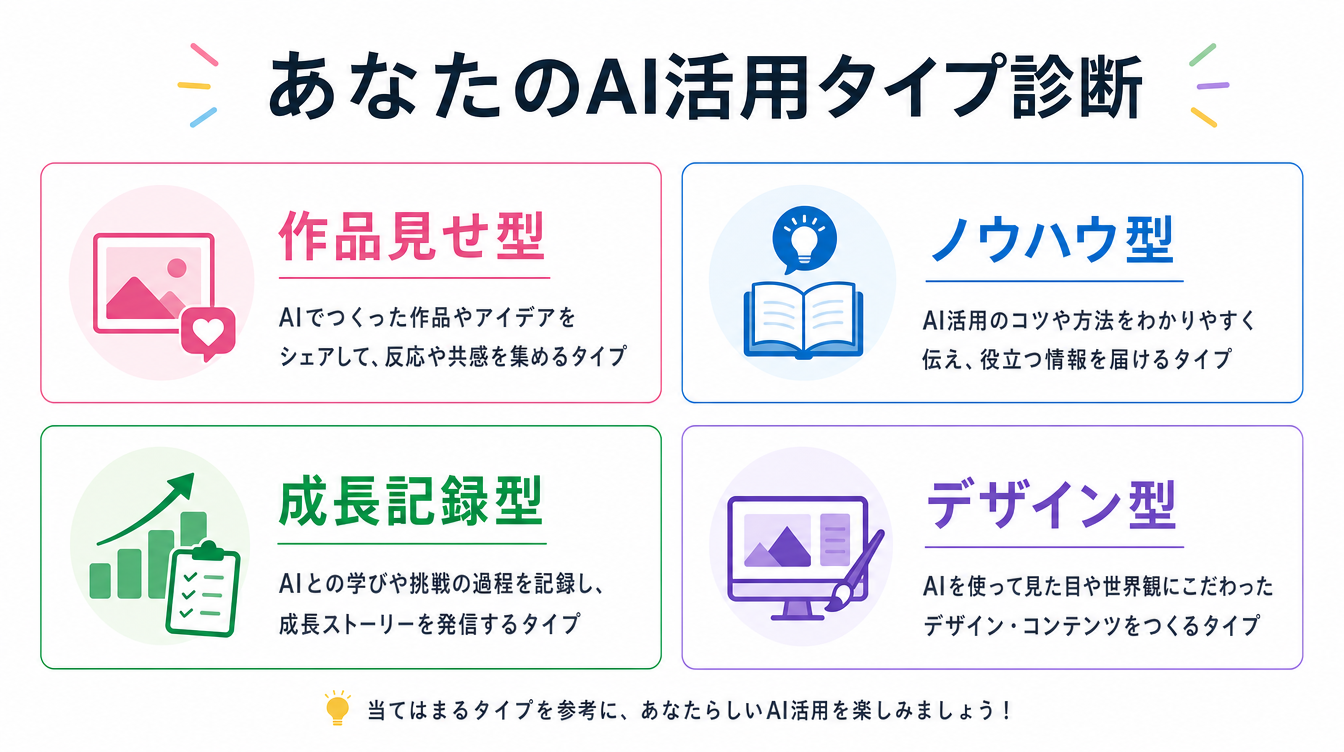
文章より、図のほうが保存される SNSでは、ただの文章より「図解」のほうが保存されやすく、最後まで見られやすい傾向があります。一覧・比較・手順などを1枚の図にまとめると、見る人が「あとで見返したい」と感じるからです。 これまで図解はデザイナーの仕事でしたが、GPT Image 2なら、構造を言葉で指示するだけで、文字入りの図解を作れます。診断チャート、手順図、メニュー、比較表などが、プロンプトから形になります。 このレッスンのゴール 情報を「図」で見せる発想を身につけ、診断・手順・一覧などの図解をGPT Image 2で作れるようになることです。
- 伝わる図解の4つの型
まずは「型」に当てはめる 図解はゼロから考えると難しいですが、型に当てはめると一気に作りやすくなります。よく使う型は次の4つです。 1枚に1つの型 1枚の図に複数の型を詰め込むと分かりにくくなります。「この図は一覧」「この図は手順」と、1枚1型に絞ると伝わりやすくなります。
GPT Image 2で作る
- 構造を言葉で指定するプロンプト
「何を・どう並べるか」を具体的に書く 図解のプロンプトでは、見た目より先に「構造」を指定します。いくつの項目を、どう並べ、それぞれに何の文字を入れるか。ここを具体的に書くほど、整理された図になります。 型(一覧・比較・手順・数値)を最初に決める 項目の数を指定する(例:3ステップ、4タイプ) 各項目に入れる文字を「」で短く書く 番号・アイコン・色分けなど、整理の仕方を指定する 「余白をとって整理された」と可読性を添える 項目を増やしすぎない 1枚に詰め込む項目が多いほど崩れやすく、読みにくくなります。1枚は3〜5項目までに抑え、多い場合は複数枚(カルーセル)に分けましょう。
- まとめ:説明を1枚の図にしてみる
図解は、発信でも仕事でも武器になる 図解が作れると、SNSのカルーセル投稿、ブログの解説、提案資料など、使い道が一気に広がります。文章で説明していたことを、1枚の図にする発想を持っておきましょう。 図解は一覧・比較・手順・数値の4つの型から選ぶ 1枚に1つの型、項目は3〜5個まで 構造(項目数・並べ方・各項目の文字)を具体的に指定する 多い情報は複数枚(カルーセル)に分ける 今回の課題 自分が普段「文章で説明していること」を1つ選び、3〜5項目の図解(手順図か一覧)としてGPT Image 2で1枚作ってみてください。