【応用】文字入りデザインを作る:サムネ・バナー・ポスター
AIは「絵」だけでなく「文字入りデザイン」も作れます。GPT Image 2を使って、サムネ・バナー・ポスターを狙い通りに作るコツを学びます。
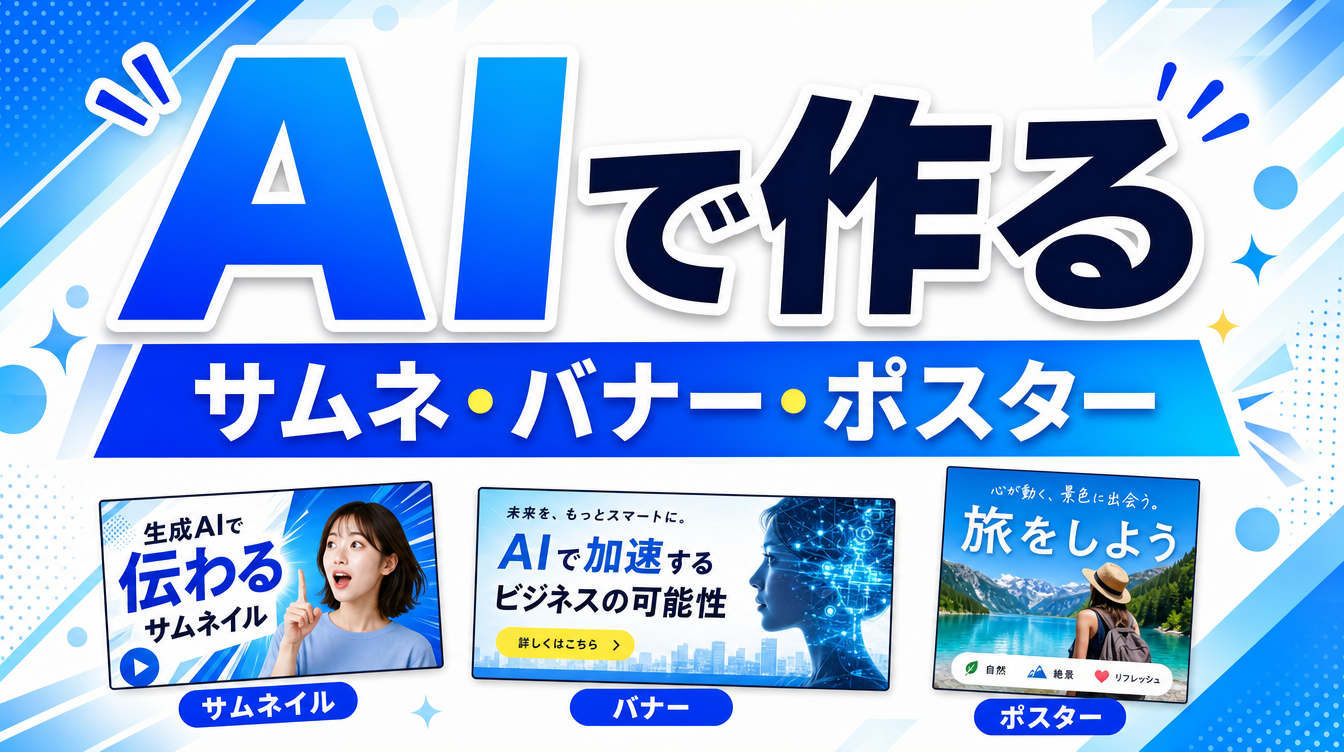
このコースで学ぶ内容
文字入りデザインの基本
- AIは「文字入りデザイン」も作れる時代
イラストだけでなく、デザインまで作れる 少し前まで、AI画像は文字を入れると崩れるのが当たり前でした。でも今のGPT Image 2は、見出し・キャッチコピー・ボタンの文字まで、きれいに読める形で作れるようになっています。日本語の文字もかなり安定します。 これは、サムネ、SNSバナー、ポスター、チラシのような「文字が主役のデザイン」をAIで作れるということです。デザインソフトが使えなくても、プロンプトで指示するだけで形になります。 このレッスンのゴール 「絵を作る」から一歩進んで、文字が主役のサムネ・バナー・ポスターを、狙った通りに作れるようになることです。
- 読まれるデザインの4原則
見た目の良さより、まず「伝わる」こと 文字入りデザインで大事なのは、おしゃれさより「一瞬で伝わるか」です。次の4つを意識するだけで、ぐっと読まれるデザインに近づきます。 迷ったら「大きく1つ」 初心者がやりがちなのは、全部を目立たせようとして全部が目立たなくなることです。主役の言葉を1つだけ大きくする。これだけで見違えます。
GPT Image 2で作る
- プロンプトの書き方:文字は「」で正確に渡す
入れたい文字は、そのまま書いて指定する 文字入りデザインのプロンプトでは、「どんな絵か」だけでなく「どの文字を、どこに、どんな大きさで入れるか」まで指定します。入れたい文字は、かぎ括弧などで“そのまま”書くと正確に反映されやすくなります。 入れたい文字は「」でそのまま書く 見出し・サブ・ボタンなど、役割と大きさを指定する 用途(サムネ/バナー/ポスター)と比率(16:9など)を書く 「文字は読みやすく」「コントラスト強め」と可読性を指定する 色やトーン(明るい・高級感・ポップ)を一言添える 文字は短く、役割ごとに指定する 長い文章ほど崩れやすくなります。見出し・割引情報・CTAなど、必要な文字を短く区切り、それぞれの配置と役割を明記するのが成功のコツです。
- 文字が崩れたときの直し方
崩れても、やり方で立て直せる GPT Image 2は文字に強いですが、それでも長文や特殊な記号は崩れることがあります。崩れたときは、作り直す前に次の手を試しましょう。 文字数を減らす(長いコピーを短くする) 1枚に入れる文字の種類を減らす(見出し+サブだけにする) 「文字をはっきり、正確に」と再指定して作り直す 細かい文字がつぶれる場合は、2Kや4Kの高解像度で生成・出力する どうしても崩れる細かい文字は、空けておいて編集ソフトで後入れする 同じプロンプトで複数枚出して、一番きれいなものを選ぶ 細かい文字は2K・4Kで改善 小さな文字や細い線がつぶれて見える場合は、出力解像度を2Kや4Kに上げると、文字の輪郭や細部がよりきれいに表示されます。ただし、文字そのものが誤字になっている場合は解像度だけでは直らないため、プロンプトの再指定や編集ソフトでの後入れも併用してください。
- まとめ:自分のサムネを1枚作ってみる
文字が入るだけで、用途が一気に広がる 文字入りデザインが作れると、サムネ、バナー、ポスター、チラシ、商品画像など、仕事や発信に直結する制作物が一気に作れるようになります。まずは自分の発信用に、サムネを1枚作ってみましょう。 読まれるデザインの4原則(優先順位・余白・コントラスト・フォント)を意識する 入れたい文字は「」でそのまま、短く指定する 用途と比率、可読性を必ず書く 崩れたら文字を減らす・複数枚から選ぶ・編集で後入れする 今回の課題 自分のSNSや作品の告知用に、見出し+サブコピーの入ったサムネかバナーを1枚、GPT Image 2で作ってみてください。まずは文字を短くするのがコツです。